네이티브 카메라는 결국 실기기에서 확인해야 하네
RN 프로젝트를 하면서 시뮬레이터(ios)와 에뮬레이터(android)로 열심히 확인했지만, 카메라 프리뷰는 달랐습니다.
실제 렌즈가 어떻게 잡히는지, 권한 팝업이 제대로 뜨는지, 화면을 돌렸을 때 이미지가 어느 방향으로 저장되는지는 시뮬레이터 화면만 보고 알 수 없었습니다. 그래서 "일단 실기기 연결부터 해보자" 하고 케이블을 꽂았는데, 처음부터 "이 컴퓨터를 신뢰하겠습니까?"라는 팝업에서 막혔고, Xcode에 아이폰이 보인 다음에도 최신 코드가 올라간 건지 헷갈렸습니다.
이 글은 그 과정을 잊지 않으려고 적어둔 기록입니다... 미뤄왔던 블로그 글 쓰기도 겸사 ㅎㅎ
처음 연결하는 사람도 화면을 보면서 따라 할 수 있도록 USB 연결부터 같은 Wi‑Fi 연결, 최신 빌드 설치까지 순서대로 정리했습니다.
할 일은 세 가지
- 아이폰을 개발자용으로 준비하고 Mac을 신뢰하기
- Xcode에서 아이폰을 USB로 한 번 연결한 뒤 같은 Wi‑Fi로 연결하기
- Xcode의 Run으로 최신 네이티브 빌드를 아이폰에 설치하기
Wi‑Fi 연결만 해놓는다고 최신 앱이 자동으로 설치되지는 않는다는 차이는 끝까지 기억해야 합니다.
준비물
- MacBook 또는 Mac
- Xcode
- 데이터 전송이 가능한 아이폰 케이블
- Mac과 아이폰이 연결될 Wi‑Fi
- 빌드할 앱 프로젝트
충전만 되는 케이블도 있습니다...
연결했는데 아무 반응이 없으면 케이블부터 바꿔 보는 것을 추천!
USB 허브를 쓰는 경우에는 허브 전원이나 포트 상태 때문에 연결이 불안정할 수도 있습니다ㅠㅠ
중간에 이슈가 안 생긴다면ㅎㅎ => 1, 2, 3, 4, 5, 7번 순서로 진행하면 됩니다!!
1. 아이폰 개발자 모드 켜기
아이폰에서 설정→ 개인정보 보호 및 보안 → 개발자 모드
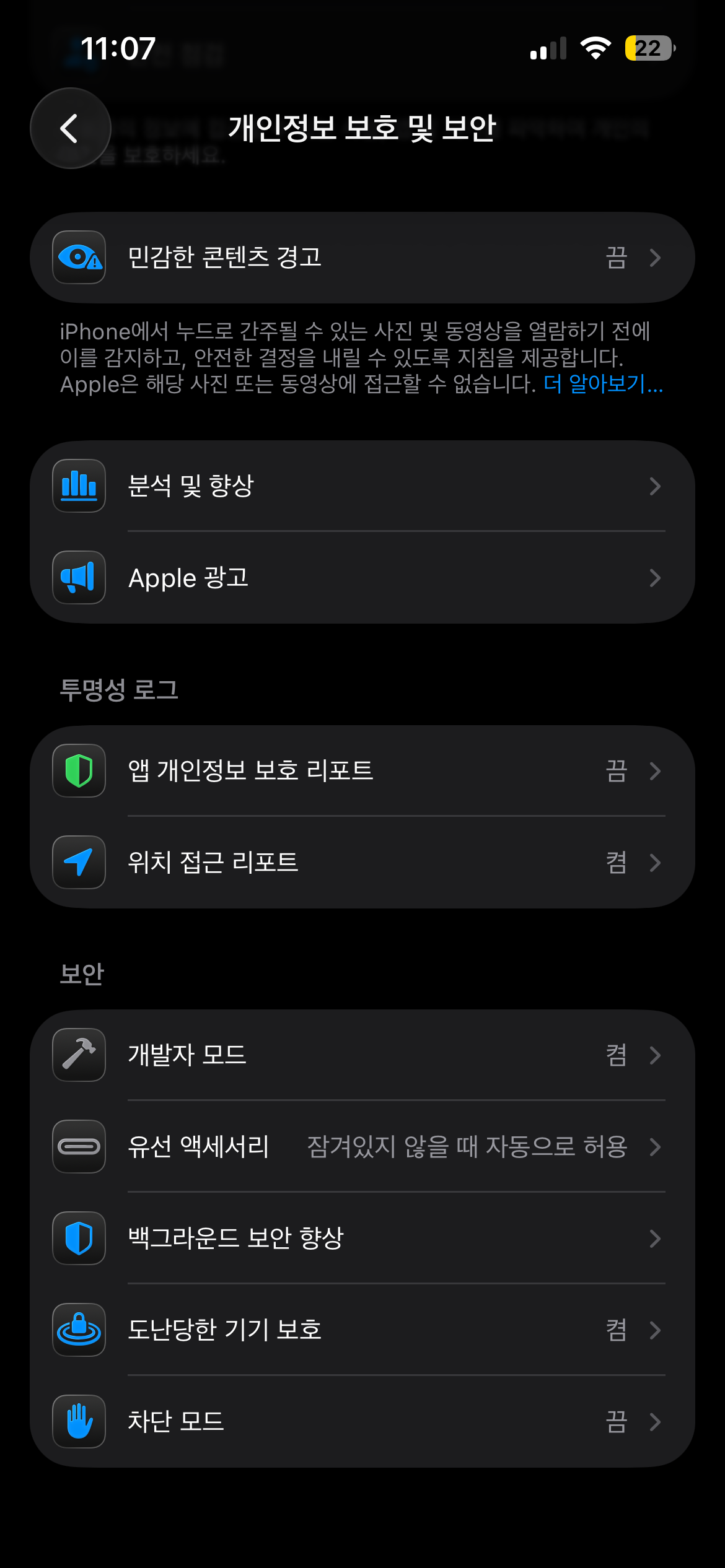
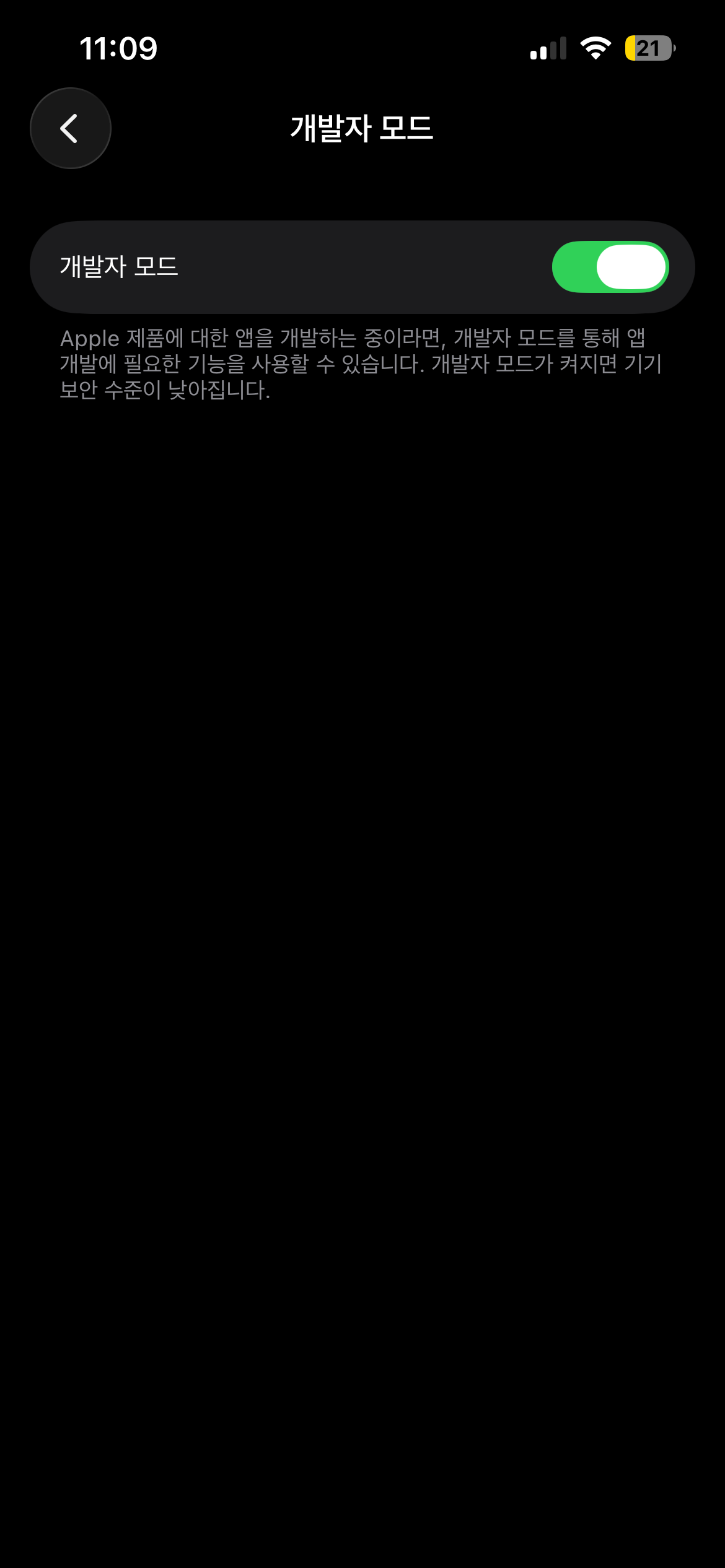
개발자 모드를 켜면 아이폰이 한 번 재시동됩니다. 다시 켜겠냐는 화면이 나오면 켜고, 이미 켜져 있다면 다음 단계로 넘어가면 됩니다.
개발자 모드 메뉴가 아예 보이지 않는다면 먼저 아이폰과 Mac을 USB로 연결한 뒤 Xcode를 실행해 보기!
그래도 보이지 않으면 iOS 버전과 Xcode 버전이 너무 오래된 것은 아닌지 확인해 보세요.
2. 프로젝트 파일 제대로 열기
여기서부터 은근히 많이 헷갈리는 포인트. 프로젝트 폴더를 열면 파일이 여러 개 보이기 때문인데... 아무 파일이나 누르면 될 것 같지만, 아래 순서대로 찾으면 됩니다.
- Finder에서 내려받은 앱 프로젝트 폴더를 열기
- 파일 이름 끝을 확인
- .xcworkspace로 끝나는 파일이 있으면 그 파일을 더블클릭
- .xcworkspace가 없다면 .xcodeproj로 끝나는 파일을 열기
- Pods.xcodeproj처럼 Pods라는 단어가 들어간 파일은 앱을 실행할 때 여는 파일이 아님!
CocoaPods를 사용하는 프로젝트는 앱 코드와 외부 라이브러리를 workspace 안에서 함께 불러옵니다. 그래서 이런 프로젝트에서 .xcodeproj만 열면 라이브러리를 못 찾는 오류가 날 수 있습니다.
정리하면
- 폴더 안에 .xcworkspace가 있다 → 그 파일을 연다
- .xcworkspace가 없다 → .xcodeproj를 연다
- 파일이 여러 개다 → 앱 이름이 들어간 workspace 또는 project를 연다
- Pods.xcodeproj는 건드리지 않기
Xcode가 열리면 상단에 프로젝트 창이 뜹니다. 왼쪽에는 파일 목록, 위쪽에는 실행 버튼과 실행 대상 선택 메뉴가 보입니다.
3. USB로 아이폰 처음 연결하기
아이폰 잠금을 풀고 케이블로 Mac과 연결합니다. 처음 연결한 Mac이라면 아이폰에 다음 팝업이 나타납니다.
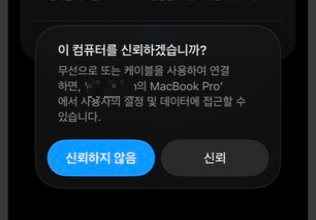
화면이 나오면 순서대로 누릅니다.
- 신뢰 클릭
- 아이폰 암호를 입력
- Mac에서 Xcode가 기기를 준비할 때까지 기다리기
팝업이 안 보인다고 바로 실패한 것은 아니고, 예전에 같은 Mac을 신뢰한 적이 있으면 팝업 없이 바로 연결될 수 있습니다. 우선 아이폰 잠금을 풀고 케이블을 뺐다가 다시 연결해보세요.
4. Xcode에서 아이폰 확인하기
Xcode 상단 메뉴에서 Window → Devices and Simulators를 누릅니다.
왼쪽 기기 목록에서 아이폰을 선택하면 오른쪽에 iOS 버전, 모델명, 설치된 앱 목록이 나옵니다. 아이폰이 목록에 아예 없다면 다음부터 확인합니다.
- 아이폰 잠금이 풀려 있는가
- 케이블이 충전 전용은 아닌가
- Mac에 다른 허용 안내가 뜨지는 않았는가
- USB 허브를 빼고 Mac 본체 포트에 연결해도 같은가
- Xcode가 최신 상태인가
5. 같은 Wi‑Fi로 연결하기
USB로 한 번 신뢰했다면 이제 무선 연결을 준비할 수 있습니다.
- Mac의 Wi‑Fi 이름을 확인
- 아이폰의 설정 → Wi‑Fi에서 같은 이름을 선택
- 게스트 Wi‑Fi나 회사, 카페처럼 기기끼리 통신을 막는 네트워크는 피하기
- VPN과 개인용 핫스팟은 잠시 끄는 편이 좋음
- Xcode에서 다시 Window → Devices and Simulators를 열기
아이폰 이름 옆에 네트워크 아이콘이 보이거나, Xcode 버전에 따라 Connect via network 같은 항목이 보일 수 있습니다. 왼쪽 상태가 Connected가 되면 무선 연결이 된 것입니다.
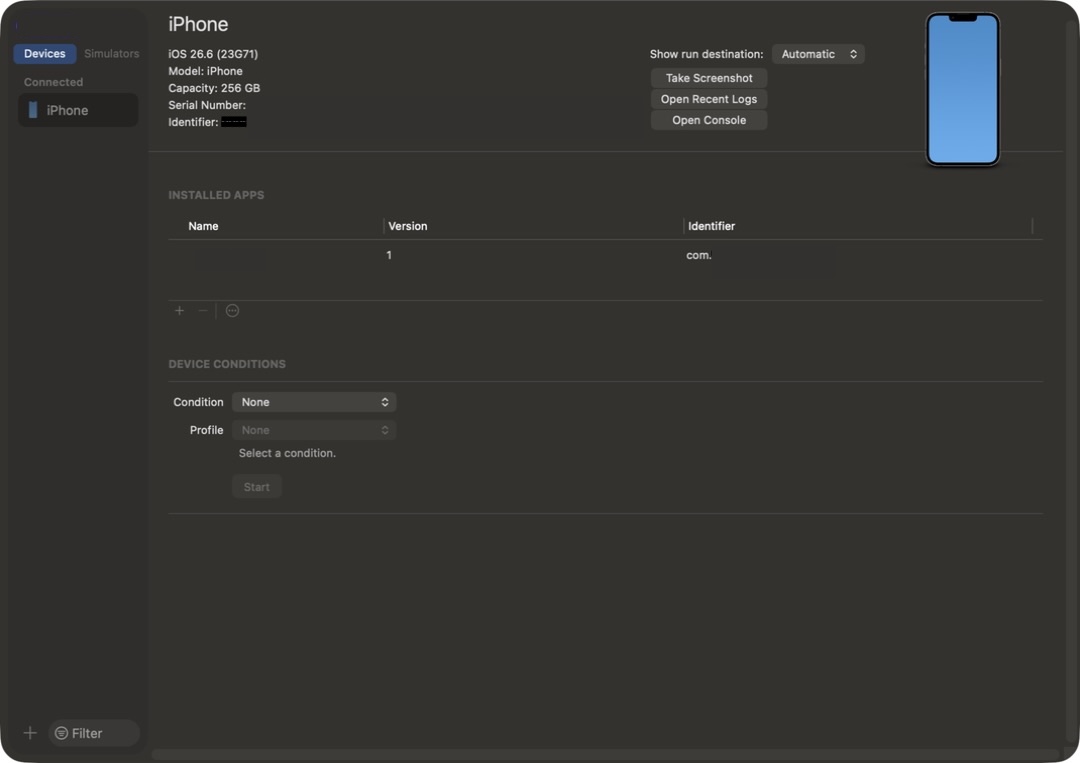
여기까지 확인했다면 케이블을 뽑아도 됩니다. Xcode에서 잠깐 사라졌다가 다시 Connected로 돌아오면 정상입니다.
6. 만약 USB를 뽑았는데 연결이 끊겼다면??
"같은 Wi‑Fi인데 왜 안 되지?" 싶은데, 대부분 아래 중 하나였습니다.
Wi‑Fi 이름이 정말 같은지 확인하기
Mac은 WiFi-5G, 아이폰은 WiFi처럼 서로 다른 대역에 붙어 있을 수 있습니다. 이름이 비슷해도 실제로는 다른 네트워크일 수 있으니 SSID를 정확히 확인합니다.
게스트 네트워크인지 확인하기
게스트 Wi‑Fi는 인터넷은 되지만 같은 네트워크의 다른 기기를 찾지 못하게 막아둔 경우가 많기 때문에, Xcode 무선 연결에는 일반 Wi‑Fi가 더 안전합니다.
VPN과 방화벽 확인하기
VPN이 켜져 있으면 Mac의 로컬 주소가 바뀌거나 기기 검색이 막힐 수 있으니, 잠시 VPN을 끄고 다시 확인합니다. Mac 방화벽이 연결을 막는 경우에는 시스템 설정의 네트워크 보안 항목도 확인합니다.
아이폰 잠금 풀기
아이폰이 잠긴 상태에서는 Xcode가 연결을 다시 잡는 데 시간이 걸릴 수 있습니다. 잠금을 풀고 Devices and Simulators 창을 열어 둔 채 잠깐 기다립니다.
USB로 한 번 돌아가기
무선 연결이 계속 안 되면 케이블을 다시 꽂아 USB 연결이 되는지부터 확인합니다. USB에서도 안 보이면 Wi‑Fi 문제가 아니라 신뢰, 케이블, Xcode 페어링 문제일 가능성이 큽니다.
7. 최신 코드를 아이폰에 올리는 방법
여기서 Connected와 최신 빌드를 헷갈리면 안 됩니다.
- Connected: Xcode와 아이폰이 통신할 수 있다는 뜻
- Run: 현재 소스 코드를 빌드해서 아이폰에 설치한다는 뜻
최신 네이티브 카메라 코드를 반영하려면 Xcode 프로젝트 창으로 돌아갑니다.
- 상단 실행 대상에서 연결된 아이폰을 선택
- Scheme 또는 앱 선택 메뉴가 있다면 실행할 앱을 선택
- 왼쪽 위 삼각형 모양의 ▶ Run 버튼을 누르기
- 메뉴로 찾고 싶다면 Product → Run을 누르기
- 키보드 단축키 ⌘R을 눌러도 같은 동작입니다.
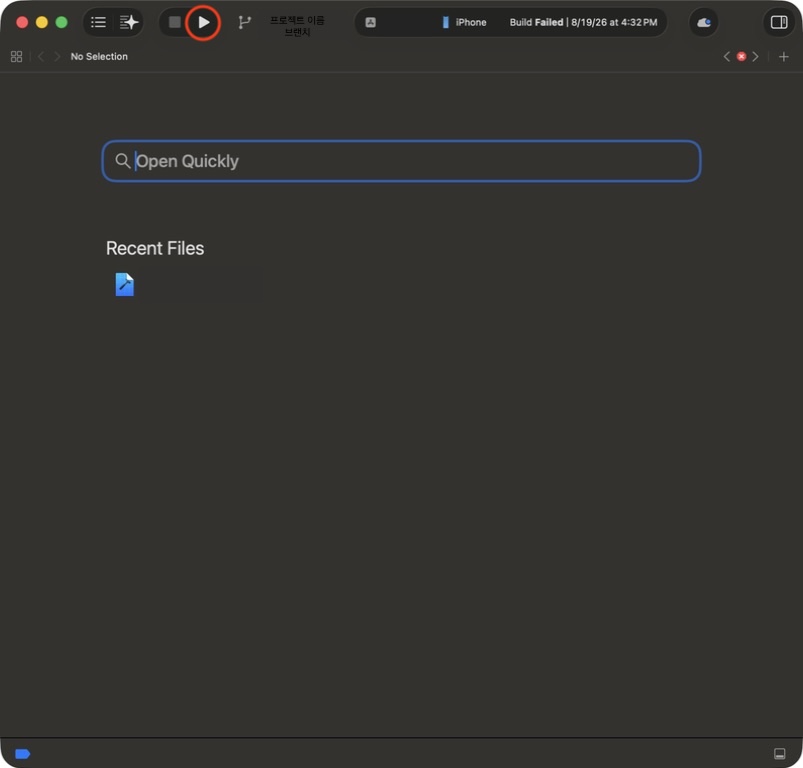
Xcode가 빌드를 끝내면 앱이 아이폰에 설치되고 자동으로 열립니다. 코드가 바뀌었는데 아이폰에서 예전 화면이 보이면, 대부분 Run을 다시 누르지 않은 경우입니다.
8. Run 버튼이 비활성화되어 있을 때
Run 버튼이 회색으로 눌리지 않는다면 아래 순서대로 확인해 보세요
- 프로젝트 파일이 Xcode에서 완전히 열린 상태인가
- 상단 실행 대상에 아이폰이 선택되어 있는가
- Devices and Simulators에서 아이폰이 Connected인가
- Scheme 선택 메뉴에 실행할 앱이 선택되어 있는가
- Xcode가 표시한 오류 목록을 먼저 확인했는가
시뮬레이터가 선택되어 있어도 Run은 됩니다. 지금 목적은 실기기 테스트이므로 꼭 아이폰 이름이 선택되어 있는지 확인해야 합니다.
9. 빌드는 됐는데 앱이 아이폰에 설치되지 않을 때
이 경우는 연결보다 서명 문제가 많습니다. (회사 서명도 연결되어 있어서 애플한테 문의하고,, 서명 이슈 때문에 일주일간 고생)

- Apple 계정이 Xcode에 로그인되어 있는지 확인
- 프로젝트의 Signing & Capabilities에서 Team이 비어 있지 않은지 확인
- Bundle Identifier가 다른 앱과 겹치지 않는지 확인
- 아이폰의 개발자 모드가 켜져 있는지 확인
- Xcode 오류 메시지에 적힌 문장을 그대로 검색
특히 무료 Personal Team을 사용하는 경우에는 기기와 계정에 따라 설치 가능한 앱 수나 서명 유효 기간이 달라질 수 있기 때문에, 코드 문제가 아니라 Apple 계정, 서명 설정 문제일 가능성이 있습니다.
마무리) 아이폰과 맥북을 같이 쓰는 이유를 알게 됐습니다...
처음에는 케이블을 꽂고 신뢰 버튼을 누르는 것부터 귀찮게 느껴졌는데 한 번 연결을 잡아두고 같은 Wi‑Fi로 이어 보니, 그다음부터는 케이블을 꽂지 않아도... 맥북을 들고 카메라 테스트를 안 해도 된다는 점에서 너무 좋았습니다.
맥북에서는 Xcode로 코드를 고치고 빌드 로그를 확인하고, 아이폰에서는 실제 카메라와 실제 화면을 바로 볼 수 있습니다. 즉, 시뮬레이터에서는 알기 어려웠던 카메라 프리뷰, 권한, 회전까지 한 번에 확인할 수 있었습니다.
결국 아이폰과 맥북의 장점은 따로 쓰는 게 아니라, 같은 Wi‑Fi로 연결했을 때 보였습니다ㅎ
Mac은 개발하기 편하고, 아이폰은 실제 사용 환경을 그대로 보여주니, 네이티브 카메라를 테스트해야 한다면 이 조합을 한 번 만들어 두는 걸 추천합니다!
'프로젝트' 카테고리의 다른 글
| RN과 WebView 섞어야만 한다,,, (2) | 2026.06.22 |
|---|---|
| RN) Next.js 하던 내가 RN 처음 붙잡고 느낀 점 및 초보자 에뮬레이터 실행 (0) | 2026.05.25 |
| RN(React Native) 시작 전 마음의 준비: RN이 뭔데? (0) | 2026.05.17 |